Jak zeskanować kilka stron telefonem do jednego pliku PDF
· Redakcja haloopole.pl
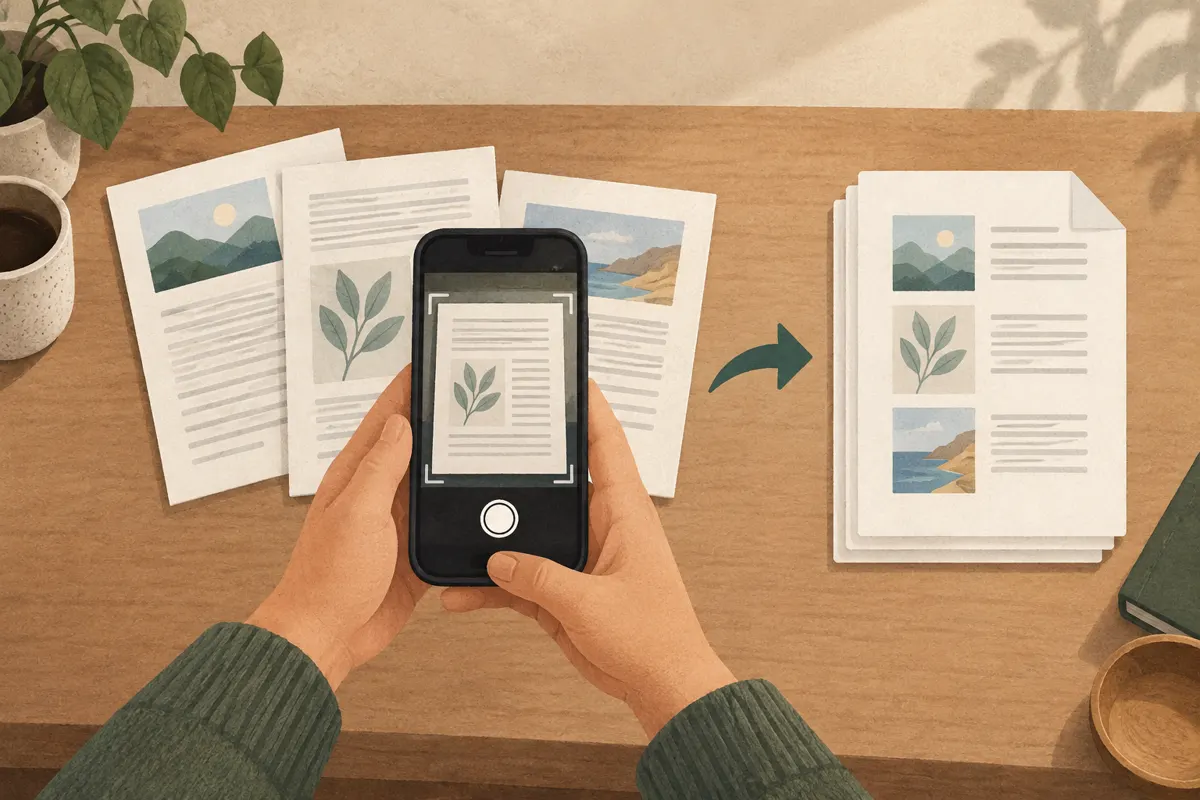
Aby zeskanować kilka stron telefonem do jednego PDF, uruchom funkcję skanowania dokumentów, zeskanuj pierwszą kartkę i dodawaj następne w tej samej sesji. Dopiero po zebraniu wszystkich stron zakończ skanowanie i zapisz cały dokument jako PDF. Przed wysłaniem sprawdź czytelność, kolejność stron oraz miejsce zapisu.
Przygotuj kartki i równe światło
Ułóż dokument na płaskim, stabilnym blacie. Rozprostuj zagięcia i ustaw kartki w kolejności, w której mają znaleźć się w pliku. Jeśli dokument jest dwustronny, uwzględnij także odwroty zawierające treść. Policz strony przed rozpoczęciem: później łatwiej zauważysz, że którejś brakuje albo jedna została zeskanowana dwa razy.
- Zapewnij równomierne oświetlenie, bez cienia telefonu lub dłoni na tekście.
- Wybierz tło, na którym brzegi kartki są dobrze widoczne.
- Usuń z kadru inne dokumenty i przedmioty.
- Ustaw telefon nad kartką tak, aby aparat był skierowany prostopadle do jej powierzchni.
Cała strona powinna mieścić się w kadrze. Nie zbliżaj aparatu tak mocno, że ucinasz rogi lub dolny wiersz. Przy błyszczącym papierze zmień położenie kartki albo źródła światła, jeśli odbicie zasłania fragment dokumentu. Popraw warunki przed zdjęciem, zamiast liczyć wyłącznie na późniejsze filtry.
Otwórz funkcję skanowania w telefonie
Na telefonie z Androidem możesz skorzystać z funkcji skanowania w Dysku Google, a na iPhonie z aplikacji Notatki. Otwórz odpowiednią aplikację i odszukaj polecenie skanowania dokumentów. W Notatkach zacznij od utworzenia lub otwarcia notatki. Jeśli aplikacja poprosi o dostęp do aparatu, zezwól na niego, aby wykonać skan.
Układ przycisków może różnić się między wersjami aplikacji, dlatego kieruj się nazwą funkcji. Jeśli korzystasz z osobnego skanera PDF, sprawdź przed rozpoczęciem, czy pozwala dodawać kolejne strony do jednego dokumentu i zapisywać wynik jako PDF. Taki sposób pracy opisuje również instrukcja aplikacji Smallpdf.
Zwykłe zdjęcia w galerii nie są jeszcze gotowym wielostronicowym PDF-em. Najłatwiej od początku pracować w funkcji skanowania, która zbiera kolejne ujęcia w jeden dokument. Dzięki temu po każdej kartce możesz sprawdzić kadr i kontynuować bez tworzenia osobnego pliku.
Dodaj wszystkie strony przed zapisaniem
- Zeskanuj pierwszą stronę, trzymając telefon nieruchomo nad kartką.
- Obejrzyj podgląd. Popraw zaznaczone brzegi, jeśli aplikacja przycięła tekst lub zostawiła zbyt dużo tła.
- Zaakceptuj czytelne ujęcie. Jeśli litery są rozmazane, wykonaj zdjęcie ponownie.
- Wybierz funkcję dodania następnej strony albo kontynuuj skanowanie w otwartej sesji.
- Podmień kartkę lub odwróć ją na stronę z dalszą treścią i powtórz czynności.
- Po ostatniej stronie sprawdź liczbę skanów. Dopiero wtedy zakończ sesję i przejdź do zapisu.
Najważniejsze jest pozostanie w tym samym dokumencie podczas dodawania stron. Jeżeli po każdej kartce zapiszesz plik i rozpoczniesz nowe skanowanie, powstaną osobne dokumenty. Można je później scalić w narzędziu do obsługi PDF, ale zebranie stron od razu ogranicza dodatkowe czynności.
Popraw kadry i kolejność stron
Przejrzyj miniatury całego dokumentu. Porównaj je z papierowym oryginałem, zwłaszcza jeśli kartki nie mają numerów. Jeżeli aplikacja udostępnia organizowanie stron, przestaw skany w odpowiedniej kolejności, obróć odwrócone ujęcia i usuń przypadkowe duplikaty. Następnie otwórz każdą stronę w większym podglądzie.
- Sprawdź drobny druk, liczby i daty — powinny być czytelne po powiększeniu.
- Upewnij się, że przycięcie obejmuje całą treść, w tym podpisy i dopiski przy krawędziach.
- Jeśli stosujesz filtr, sprawdź, czy nie znikają blade fragmenty tekstu lub pieczątki.
- Powtórz nieostre ujęcie; samo zwiększenie kontrastu nie przywróci brakujących szczegółów.
Zapisz PDF pod łatwą do odnalezienia nazwą
Przy zapisie lub eksporcie wybierz format PDF i cały dokument. Sprawdź, gdzie aplikacja umieszcza wynik: na telefonie czy w chmurze. Zapamiętaj folder, aby później dołączyć właściwy plik do wiadomości. W aplikacjach oferujących kilka formatów upewnij się, że nie wybrano zapisu pojedynczych obrazów JPG.
Propozycja nazwy pliku: wniosek_zalaczniki_2026-10-07.pdf. Zastąp przykład krótkim opisem własnego dokumentu i właściwą datą. Taka nazwa będzie łatwiejsza do rozpoznania niż ogólne „skan”. Jeśli tworzysz poprawioną wersję, dodaj czytelne oznaczenie, żeby nie pomylić jej z wcześniejszym plikiem.
Na koniec otwórz zapisany PDF z miejsca, w którym będziesz go wybierać do wysłania. Sprawdź pierwszą i ostatnią stronę, liczbę stron oraz ich kolejność. Jeśli plik przekracza limit załącznika wskazany przez odbiorcę, możesz użyć kompresji PDF. Po zmniejszeniu rozmiaru ponownie oceń czytelność, szczególnie drobnego tekstu.